

وبلاگ
نحوه رفع خطای پیوندی که شما دنبال میکردید منقضی شده است در وردپرس
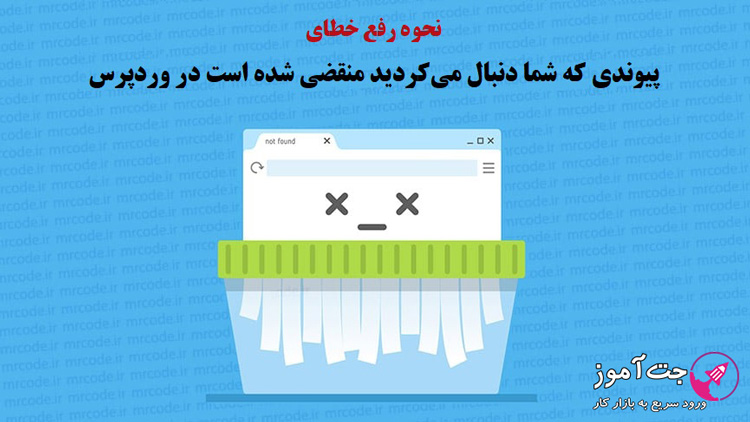
رفع خطای پیوندی که شما دنبال میکردید منقضی شده است در وردپرس
یکی از خطاهایی که ممکن است تا امروز در وردپرس با آن مواجه شده باشید، خطای “پیوندی که شما دنبال میکردید منقضی شده است” یا The link you followed has expired است. هرچند ممکن است در نگاه اول این خطا کمی گیج کننده بوده و دارای منشا نامشخصی باشد ولی در واقع در اکثر موارد عیب یابی و رفع آن در مدت زمانی کوتاه و با استفاده از روش هایی ساده امکان پذیر خواهد بود.
امروز جت آموز راهنمای مختصری برای شما آماده کرده که می تواند به شما در رفع این خطا کمک کند. از شما دعوت می کنیم در ادامه با ما همراه شوید.یکی از علل خطای “پیوندی که شما دنبال می کردید منقضی شده است” معمولاً زمانی نمایش داده می شود که شما تلاش بر آپلود قالب یا افزونه ای بر روی وب سایت وردپرسی خود هستید. در این راهنمای مختصر، ابتدا به شرح دو حالت از حالاتی که ممکن است این خطا در آن اتفاق بیفتد پرداخته و راه حل را در هر مورد شرح خواهیم داد. سپس در بخش جمع بندی برخی موارد مرسوم دیگر که سایر کاربران در آن با خطای فوق مواجه شده اند را برای شما شرح خواهیم داد.
اگر خطا در زمان آپلود قالب یا افزونه در وردپرس اتفاق می افتد
بسیاری از کاربران زمانی با این خطا مواجه می شوند که قصد آپلود و نصب یک قالب یا افزونه در وردپرس را دارند. مثلا ممکن است به بخش نمایش > پوسته ها > افزودن پوسته ی تازه مراجعه کرده باشید و اقدام به بارگذاری فایل قالب خود برای نصب کرده باشید. سپس در زمانی که انتظار داشتید آپلود شما به پایان رسیده باشد، بجای نصب موفقیت آمیز قالب با صفحه ای مواجه شده اید که به شما می گوید پیوندی که شما دنبال می کردید منقضی شده است!
در این شرایط دلیل اتفاق افتادن این خطا این است که اندازه ی فایل شما از حداکثر اندازه مجاز آپلود PHP در محیط میزبانی شما بیشتر است. در این حالت شما دو راه حل پیش رو دارید. اول اینکه در صورتی که امکان تغییر در تنظیمات محیط میزبانی برای شما میسر باشد (مثلا در محیط لوکال) مقادیر زیر را در تنظیمات PHP خود افزایش دهید:
post_max_size
upload_max_filesize
اینکه چه مقداری را برای تنظیمات فوق بر می گزینید، بستگی به اندازه ی فایل قالب یا افزونه ی شما خواهد داشت. اما حالت دیگر در شرایطی است که شما امکان تغییر این تنظیمات را نداشته باشید. (مثلا در محیط های هاستینگ عموما این دسترسی در اختیار شما نیست) در این حالت می توانید از روشی ساده برای رفع مشکل خود استفاده کنید. کافی است قالب یا افزونه ی مورد نظر را مستقیما از طریق فایل منیجر هاست یا با استفاده از نرم افزار FTP به هاست انتقال داده و سپس از طریق وردپرس، افزونه یا قالب مربوطه را فعال کنید.
اگر خطا در زمان انجام عملیاتی دیگر مانند حذف دیدگاه ها و … اتفاق می افتد
حالت دیگر اتفاق افتادن این خطا زمانی است که شما صفحه ی مدیریت سایت خود را برای مدتی طولانی، بدون فعالیت باز نگه داشته باشید. در چنین شرایطی معمولا وردپرس یک پنجره ی کوچک به صورت overlay روی صفحه ی مدیریت به شما نشان می دهد که از شما درخواست میکند مجددا به سیستم وارد شوید. اما علیرغم انجام ورود مجدد، گاهی پیش می آید که عملیاتی که در آن صفحه ی قدیمی که از مدتی پیش در مرورگر شما باز بوده انجام می دهید، با خطای “پیوندی که شما دنبال میکردید منقضی شده است” مواجه می شود. مثلا ممکن است بخواهید دیدگاه های سایتتان را مدیریت کنید یا چیزی را در سایت ویرایش کنید ولی با دلیل مواجه شدن با خطای فوق، موفق به انجام عملیات مورد نظر نشوید.
منشا این مشکل در این بخش در واقع یک مشکل کوچک امنیتی با nonce های وردپرس است. در این جا کافی است صفحه ی مورد نظرتان را پس از ورود مجدد به وردپرس، یک بار ریفرش کنید و یا به سادگی پنجره ی جدیدی را برای مدیریت وردپرس در مرورگرتان باز کنید تا همه چیز به حالت عادی باز گردد و امکان انجام عملیات مورد نظر مجددا برای شما فراهم شود.
 راه حل های اصلی برای حل مشکل:
سریع ترین راه حلی که برای رفع این خطا می توان بکار برد، افزایش محدودیت برای آپلود فایل، حافظه PHP و زمان اجرای اسکریپت ها می باشد. برای اینجام این کار ها درواقع راه کار های مختلفی وجود دارد که در ادامه ما همه آن ها را توضیح می دهیم و شما می توانید هرکدام را که برایتان آسان تر است، انتخاب کنید.
روش اول: افزایش محدودیت در فایل functions.php
این روش ساده ترین راه برای رفع خطا است. اما یکی از مشکل هایی که این روش دارد این است که اگر شما با استفاده از این روش، محدودیت ها را افزایش دهید، پس از تغییر قالب، این محدودیت ها مجدداً به حالت پیش فرض برمی گردند و شما باز هم نیاز دارید تا آن ها را افزایش دهید. برای همین اگر قصد دارید تا در آینده قالب وب سایتتان را تغییر دهید، پیشنهاد می کنیم که از دو روش دیگر استفاده کنید. برای روش اول، به سادگی فایل functions.php را ویرایش کرده و کد های زیر را در آن قرار دهید:
@ini_set( 'upload_max_size' , '120M' );
@ini_set( 'post_max_size', '120M');
@ini_set( 'max_execution_time', '300' );
حال در کد بالا می توانید مقدار محدودیت های دلخواه خود را افزایش دهید. پیشنهاد می کنیم که مقدار max_execution_time را نهایتاً دو برابر کنید بدلیل مسائل امنیتی.
روش دوم: افزایش محدودیت ها در فایل htaccess.
در این روش، شما نیاز دارید تا فایل htaccess. وب سایت خود را ویرایش کنید. این فایل را می توانید به سادگی از طریق فایل منیجر کنترل پنل هاستتان، پیدا کنید. سپس آن را ویرایش کرده و کد های زیر را در آن قرار دهید:
php_value upload_max_filesize 128M
php_value post_max_size 128M
php_value max_execution_time 300
php_value max_input_time 300
روش سوم: افزایش محدودیت ها در فایل php.ini
در این روش نیز شما می توانید محدودیت ها را در فایل php.ini هاست وب سایت تان، افزایش دهید. نکته ای که درمورد این روش وجود دارد این است که اگر شما درحال استفاده از هاست اشتراکی هستید، ممکن است که نتوانید فایل php.ini را در روت سایتتان پیدا کنید. برای همین اگر این فایل را پیدا نکردید، به راحتی در روت وب سایتتان، یک فایل php خالی ایجاد کرده و نام آن را php.ini قرار دهید. حال تنها کاری که لازم است انجام دهید این است که کد های زیر را در فایل php.ini قرار دهید:
upload_max_filesize = 128M
post_max_size = 128M
max_execution_time = 300
حال وب سایتتان را مشاهده کنید و ببینید خطا نمایش داده می شود یا خیر. اگر باز هم با خطا مواجه شدید، مقدار محدودیت ها را افزایش دهید و دوباره تلاش کنید.
در پایان
مواردی که در بالا برای رفع این خطا ذکر کردیم، مواردی مرسوم اما محدود از دلایل اتفاق افتادن این خطا هستند. مثلا گاهی ممکن است این خطا به دلیل وجود یک ناهماهنگی یا مشکلی در یکی از افزونه ها و تنها در قسمت خاصی از وردپرس اتفاق بیفتد. در این شرایط بهتر است ابتدا موضوع را با پشتیبان افزونه ی مورد نظر در میان بگذارید و سپس در صورت امکان، افزونه را به جدیدترین نسخه به روز رسانی کنید.
لطفا دیدگاه خود را در موردمقاله نحوه رفع خطای پیوندی که شما دنبال میکردید منقضی شده است در وردپرس آن بیان کنید.
امیدواریم این راهنمای کوتاه برای شما مفید بوده باشد.