


وبلاگ
آموزش مدیریت استفاده از اینترنت با CCProxy

آموزش مدیریت استفاده از اینترنت با CCProxy
CCProxy چیست؟
حتما می دانید که یکی از پرکاربرد ترین نرم افزارها در خصوص اشتراک گذاری اینترنت در شبکه و محدودیت های پهنای باند نرم افزار CCproxy هست که این نرم افزار بسیار ساده ولی در عین حال بسیار کاربردی هست و از حجم بسیار کمی برخوردار است پس نگران دانلود آن هم نیستیم. بهتر است این نرم افزار را تحت لایسنس تهیه نمایید تا هیچ ریسکی را برای شبکه خود متحمل نشوید و برای استفاده از آن به مشکل بر نخورید.
سی سی پروکسی از اتصالات broadband و DSL و dial-up و فیبر نوری و satellite و ISDN و DDN پشتیبانی می کند. این به شما کمک می کند تا سرور پروکسی خود را بسازید و ارتباط اینترنتی را در شبکه به صورت کارآمد و آسان به اشتراک بگذارید. CCProxy به عنوان یک نرم افزار پروکسی سرور ویندوزی، با ویندوز ۷/۸/۱۰ و ویندوز سرور ۲۰۰۳/۲۰۰۸/۲۰۱۲/۲۰۱۶/۲۰۱۹، ویندوز XP و ویستا سازگار است. بسیاری از افراد از CCProxy برای اشتراک اینترنت ویندوز استفاده می کنند. CCProxy می تواند به عنوان یک نرم افزار پراکسی وب عمل کند.
این قابلیت به شما این امکان را می دهد که:
- صفحات وب را Browse کنید.
- فایل ها را دانلود کنید.
- از طریق مرورگرهای وب مانند IE ، Chrome ، Firefox و غیره، ایمیل ارسال و دریافت کنید.
عملکرد فیلترینگ وب و محتوای CCProxy می تواند دسترسی مشتری ها به سایت های خاص را محدود کند. این به شما کمک می کند تا اطمینان حاصل کنید که کارکنان روی کار خود تمرکز می کنند یا اینکه کودکان قادر به بازدید از سایتهای نامناسب نیستند. به همین دلیل CCProxy به عنوان سرور پروکسی فیلترینگ وب نیز شناخته می شود. سرویس های مختلف پروکسی را می توان به کاربران مختلف اختصاص داد. به عنوان مثال ، برخی از آنها می توانند به مرور صفحات وب و برخی دیگر برای ارسال و دریافت نامه های الکترونیکی محدود شوند. نصب CCProxy راه اندازی پروکسی سرور (Proxy Server) در ویندوز ساده است، در این مقاله روش تنظیمات CCProxy برای راه اندازی SOCKS5 و HTTPS Proxy در ویندوز را به شما عزیزان آموزش خواهیم داد.
طریقه نصب نرم افزار
مرحله 1: نصب نرم افزار CCProxy در ویندوز
فایل دانلود شده را اکسترکت کنید. در پوشه برنامه روی فایل نصبی کلیک کنید تا صفحه ویزارد نصب مطابق تصویر زیر باز شود و پس از کلیک بر روی فایل نصب و Setup برنامه با صفحه خوش آمد گویی روبرو می شویم.
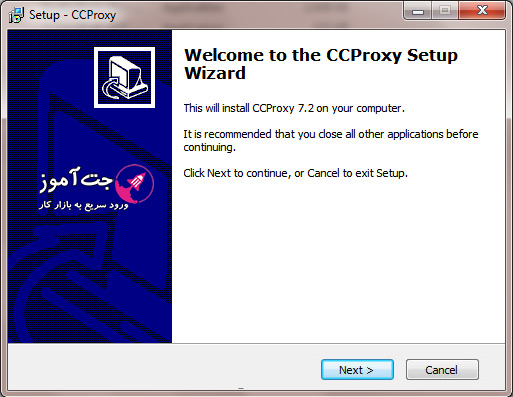
این قسمت لازم است مسیر نصب برنامه را مشخص کنید و Next را بزنید.
.
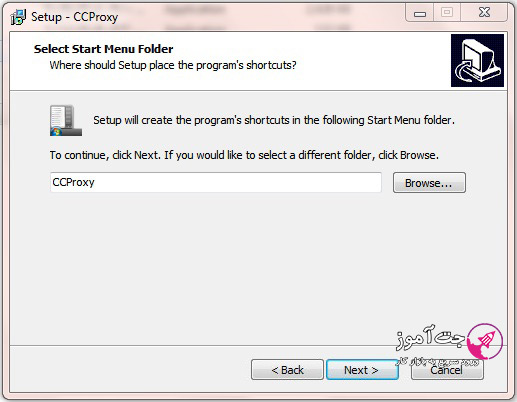
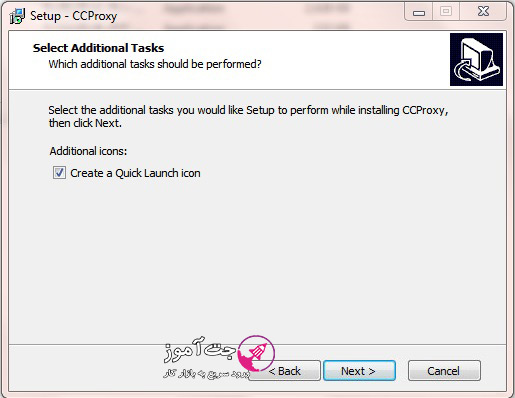
در این قسمت محل نصب نرم افزار تعیین می شود که به صورت دیفالت روی درایو C انجام می شود Next را کلیک می کنیم، اگر تیک مربوط به Create a Quick Launch icon را انتخاب کنیم یک ShortCut بر روی صفحه Desktop ایجاد می گردد سپس Next می زنیم.
.
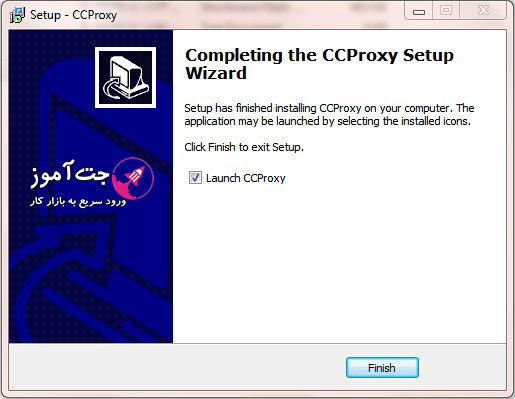
در این قسمت اطلاعاتی نظیر محل نصب را به ما می دهد و در پایان کلیک بر روی Install باعث نصب برنامه می گردد، اگر تیک گزینه Launch Ccproxy را بزنید پس از کلیک بر روی گزینه Finish برنامه مورد نظر اتوماتیک اجرا میشود به هر حال برنامه با وفقیت نصب شده و تیک Lunch CCProxy را انتخاب کرده و با کلیک بر روی گزینه Finish کار رو دنبال کنیم.
نکته :
قبل از شروع آموزش کار با این نرم افزار محبوب باید بدانیم که چه نوع اتصالاتی برای این نرم افزار استفاده می شود: Ccproxy قابلیت پشتیبانی از اتصالات (خدا بیامرز Dial up را دارد) broadband یا ADSL، فیبر نوری، ماهواره، ISDN و DDN را دارد و به شما کمک می کند تا اینترنت و پهنای باند شبکه را به اشتراک بگذارید؛ اما فقط کاربرد این نرم افزار در این محدود نمی شود بلکه این نرم افزار می تواند به عنوان سرورهای پروکسی HTTP،Mail، FTP،socks، telnet و HTTPS استفاده گردد و قابلیت هایی نظیر کنترل دسترسی به اینترنت، مدیریت کاربر،Web filtering و کنترل زمانی برای دسترسی را داراست.
مرحله 2: کرک کردن برنامه CCProxy
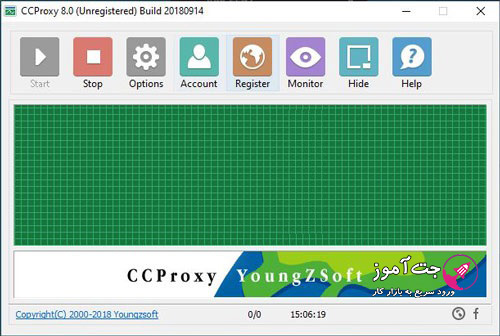
پس از نصب برنامه و باز کردن این نرم افزار چیزی شبیه به تصویر زیر را می بینیم برای شروع بهتر است ابتدا سری به تب Options بزنیم که یکی از کاربردی ترین قسمت های این نرم افزار محسوب می شود.
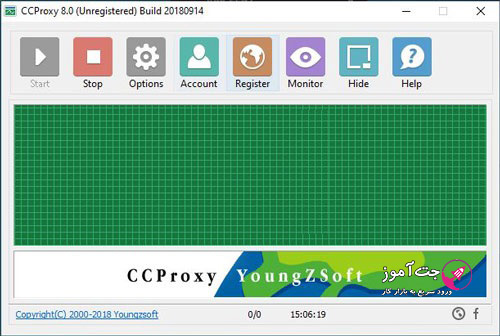
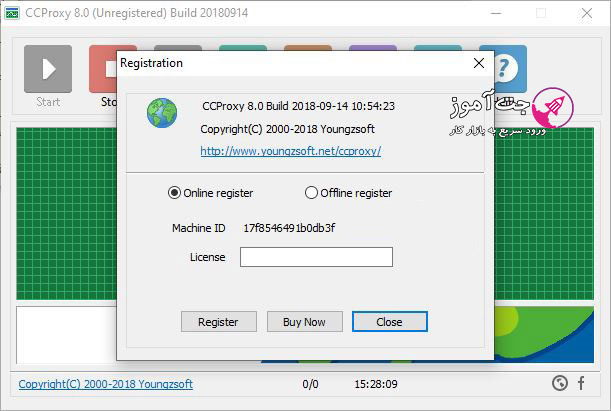
در پنجره برنامه روی گزینه Register بزنید تا صفحه زیر برای شما باز شود.
.
در این پنجره باید Machine ID را کپی کنید که در فایل کرک لازم می شود. خب! حالا پوشه دانلود شده از داتیس نتورک را باز کنید و سپس به پوشه Crack مراجعه کنید. فایل keymaker را اجرا کنید. صفحه زیر برای شما باز می شود که باید Machine ID که کپی کردیم را در آن وارد کنیم:
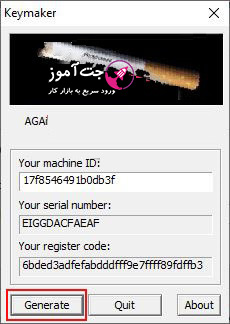
و Generate را بزنیم، تا سریال نامبر به ما بدهد ، حالا سریال نامبر و کد رجیستر را کپی کنید و در برنامه CCProxy مثل تصویر زیر وارد کنیم.
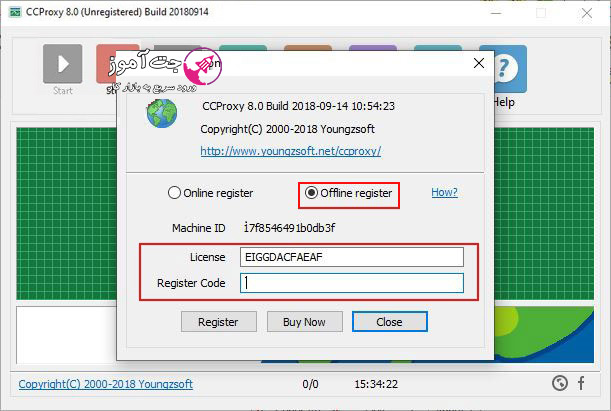
سپس روی Register بزنید تا برنامه CCproxy کرک شود و پیغام زیر را نمایش دهد.
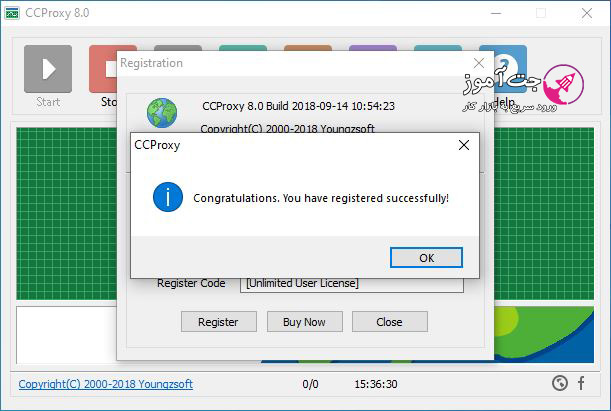
خب! الان کرک شد.
مرحله 3: راه اندازی پروکسی سرور در ویندوز
خب در صفحه برنامه روی Options کلیک کنید:
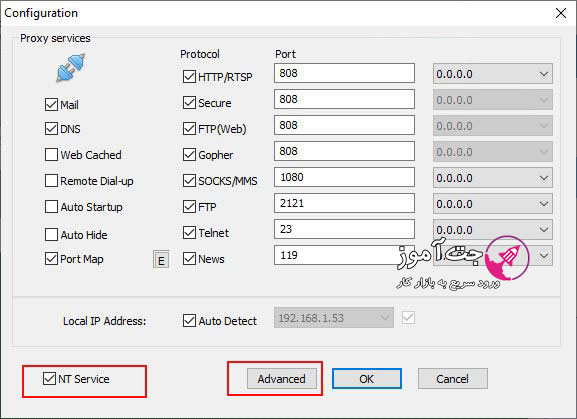
در صفحه تنظیمات تیک NT Service را بزنید و از تیک دار بودن Socks هم اطمینان حاصل کنید.
سپس روی Advanced کلیک کنید. در پنجره باز شده به تب others بروید.
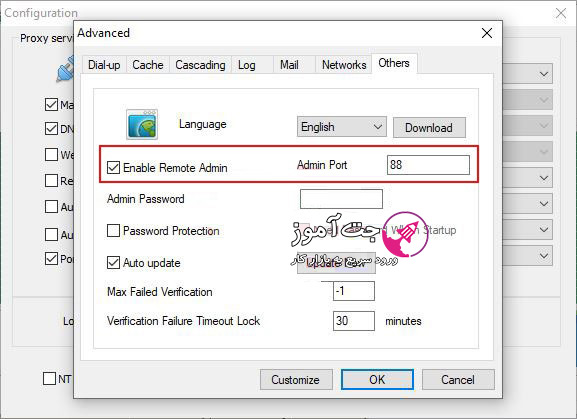
تیک Enable remote admin را فعال کنید و پورت مقابل را هم می توانید تغییر دهید و در زیر آن پسورد ادمین را هم ست کنید. پنل تحت وب شما پس از این تغییرات با آدرس زیر در دسترس خواهد بود: ۱۲۷٫۰٫۰٫۱:۸۸
اطلاعات ورود یوزرنیم admin و پسوردی که ست کردید است. حالا در صفحه اصلی برنامه روی Accounts کلیک کنید تا صفحه زیر باز شود:
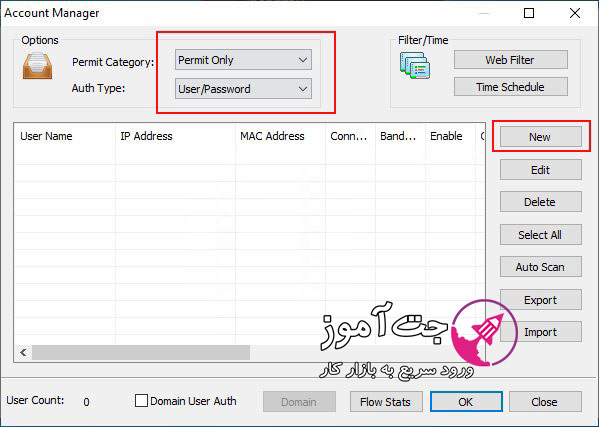
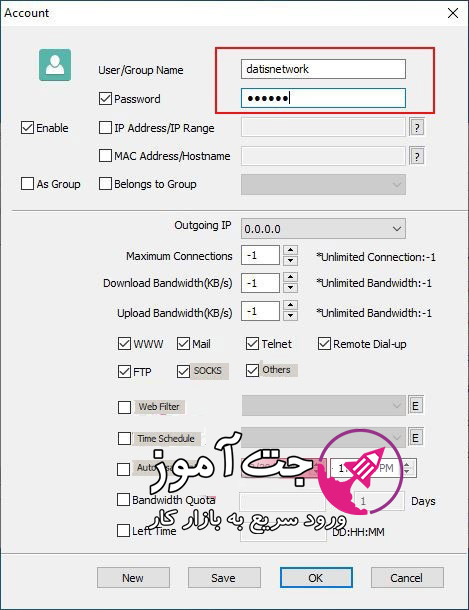
تنظیمات بالای صفحه را مطابق تصویر قرار دهید. و روی Add بزنید تا بتوانید مثل تصویر زیر یوزر جدید بسازید.
سخن پایانی:
امیدواریم آموزش نصب CCProxy و راه اندازی پروکسی سرور (proxy Server) در ویندوز برای شما عزیزان مفید بوده باشد. لطفا نظرات خود در رابطه با مقاله اموزش مدیریت استفاده از اینترنت با CCProxy از جت آموز در قسمت دیدگاه ها درج نمایید.
شاد و موفق باشید.
نوشته های مشابه

وبینار آموزش هک سایت (تست نفوذ و امنیت وب)

استخدام تیم امنیت یا مشاور امنیت؟ کدام اولویت دارد

ساده ترین روش جلوگیری از هک شدن

کسب درآمد دلاری از فریلنسری

کسب درآمد دلاری از ارز دیجیتال

کسب درآمد دلاری از بازی کردن

دور زدن فیلترینگ توسط سامانه شکن

آموزش هک موبایل از طریق فایل pdf

کسب درآمد دلاری از یوتیوب

هک اینستاگرام فقط در یک ساعت

وبینار رایگان تست نفوذ با کالی لینوکس

آموزش کامل پیدا کردن ساب دامین سایت
دیدگاهتان را بنویسید
برای نوشتن دیدگاه باید وارد بشوید.
خواهشا لینک دانلود این نرم افزار رو هم قرار بدین. متأسفانه تو این شرایط قطعی اینترنت جهانی جایی برای دانلودش پیدا نمیشه!
خیلی ممنون
سلام دوست گرامی. شرایط ما نیز مثل شما است متاسفانه.